
FPSの入力遅延を減らす設定まとめ、Reflexとフレームレート上限、フルスクリーンの正解
⚡ 3行まとめ
- 照準の実験では、リフレッシュレートよりも遅延の差のほうが成績に大きく影響した
- お金をかけずにできる対策は、Reflexのオン、フルスクリーン表示、ポーリングレート1000Hz以上、VSYNCの扱いの見直し
- Reflexが特に役立つのはGPU使用率が張り付いている場面。重い設定で遊ぶ人ほど差が出やすい
「撃ったはずなのに当たっていない」「マウスが少し重く感じる」という違和感の原因のひとつが、入力遅延です。回線の遅れ(ping)とは別に、自分のPCとモニターの中でも遅れは発生しています。
この遅延は、新しい機材を買わなくても設定でかなり減らせます。研究データで「なぜ遅延を気にするべきか」を確認したうえで、見直すべき設定を順番に紹介します。
🔬 遅延とエイムの関係
NVIDIAの研究者が2019年に発表した実験では、熟練したeスポーツ選手8人に照準課題をしてもらい、リフレッシュレートと遅延を別々に変えて比べました。その結果、遅延は成績に大きく影響した一方、リフレッシュレートだけの影響は小さかったと報告されています。
2015年にカナダのサスカチュワン大学の研究チームが発表した研究でも、実際のゲーム環境で測った遅延は23〜243ミリ秒と幅があり、その範囲の遅延でFPSの照準成績がはっきり落ちることが示されています。NVIDIAのチームは、20ミリ秒を下回る低い遅延の範囲でも、遅延を減らすと照準の成績が上がった事例を報告しています。
🧩 遅延が発生する場所
NVIDIAによる遅延の分け方
- 周辺機器:マウスやキーボードが入力をPCに送るまでの時間
- ゲームの処理:CPUが入力を受け取り、次の画面の計算をするまでの時間
- 描画(レンダー):描画の順番待ちに入ってから、GPUが画像を作り終えるまでの時間
- ディスプレイ:できあがった画像をモニターが表示するまでの時間
見落とされやすいのが描画の「順番待ち(レンダーキュー)」です。GPUが限界まで働いていると、CPUが先に作った描画の指示が列になって待たされます。この列が長いほど、画面に出るのは少し前の入力になります。NVIDIA Reflexは、この列をなくすための機能です。
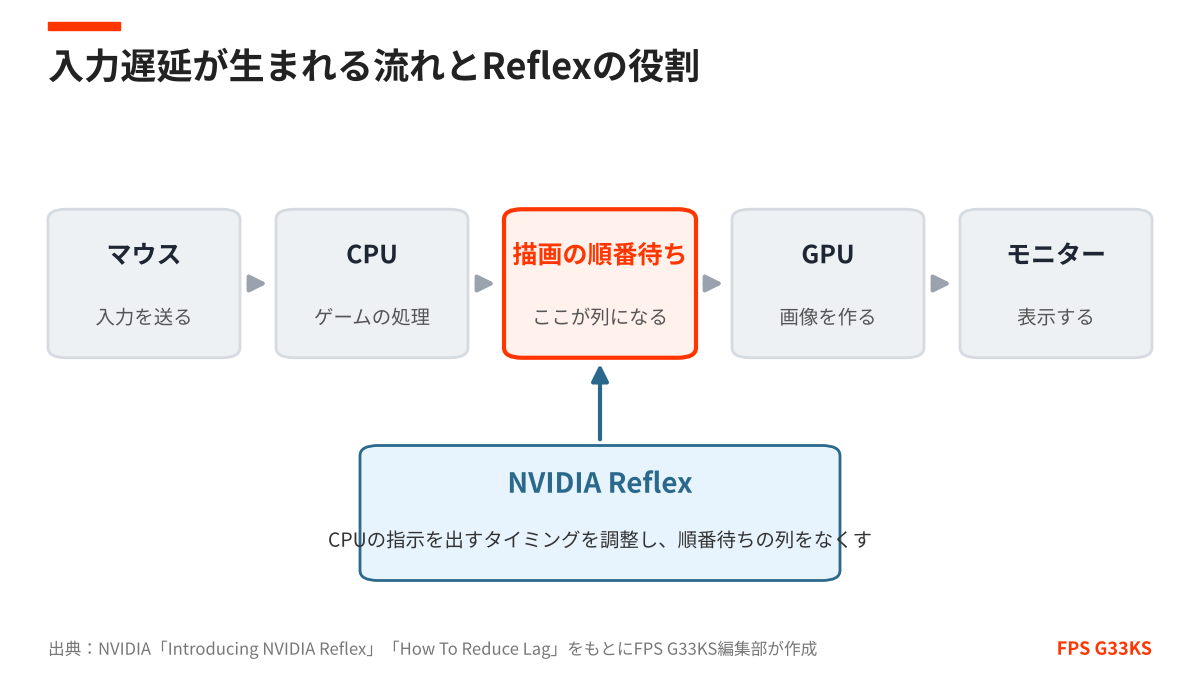
画像:NVIDIAの公式解説をもとにFPS G33KS編集部が作成
✅ 見直したい設定チェックリスト
| 設定 | おすすめ | 理由 |
|---|---|---|
| NVIDIA Reflex(ゲーム内) | オン | CPUが指示を出すタイミングを調整し、描画の順番待ちをなくす。GPUが限界のときに特に差が出る |
| Reflexの「オン+ブースト」 | CPUが限界のときに試す | GPUのクロックを高く保ち、CPUが追いつかない場面でも遅延を減らす |
| ドライバーの低遅延モード | Reflex非対応のゲームで使う | NVIDIAコントロールパネルの機能。両方を有効にした場合はReflexが優先される |
| 表示モード | フルスクリーン(全画面専用の表示) | NVIDIAは近年のボーダーレスの改善を踏まえても、フルスクリーンを推奨している |
| VSYNC | 最低遅延ならオフ | 画面のズレ(ティアリング)は出る可能性があるが、遅延は最も少ない |
| VSYNC(G-SYNCなどVRR使用時) | オン+Reflex | フレームレートがリフレッシュレートの少し下に自動で抑えられ、ズレを防ぎつつ遅延を低く保てる |
| マウスのポーリングレート | 1000Hz以上 | 125Hzだと1000Hzより平均で最大約3ミリ秒遅延が増える |
| マウスのDPI | 好みでよい | DPIを上げても遅延は減らない |
| Windowsのゲームモード | オン | 設定 → ゲーム → ゲームモード |
| モニターのHz設定 | 最大値になっているか確認 | ケーブルや解像度の都合で60Hzのままになっていることがある |
内容はNVIDIAの公式ガイド「How To Reduce Lag」をもとにしています。
フレームレート上限の考え方
フレームレートに上限をかけてGPU使用率に余裕を持たせると、描画の順番待ちが起きにくくなります。海外のハードウェアメディアTechPowerUpの検証でも、上限設定はReflexと似た働きをすると説明されています。
G-SYNCなどの可変リフレッシュレート(VRR)を使っている場合の上限の決め方は、下の関連記事で計算式つきで紹介しています。
📊 効果を確かめる方法
設定を変えたら、感覚だけで判断せずに数字で確認するのがおすすめです。Reflex対応ゲームの多くには遅延を表示する項目があり、NVIDIAのオーバーレイでも描画の遅延を確認できます。同じ場所・同じ設定で、1つずつ変えて比べるのが失敗しないコツです。
AMDのRadeonには「AMD Anti-Lag」という同じ目的の機能があります。対応状況はゲームやドライバーによって違うので、AMDの公式情報も確認してください。
編集部の解釈
フレーム生成(DLSSのフレーム生成など)はフレームレートを大きく上げますが、作られた中間の画像は入力を反映していないため、遅延は減りません。競技寄りのFPSでは、表示されるfpsの数字だけで判断しないほうがいいと考えられます。
読み解く上での注意点
- MSIモードやCPUの割り当てなど、細かいWindowsの調整はPCによって良くも悪くも働くとNVIDIA自身が書いています。一度に変えず、1つずつ試してください
- ここで減らせるのはPCとモニターの中の遅延です。サーバーとの通信の遅れ(ping)は別の問題です
- 紹介した研究の多くはNVIDIAの研究者によるもので、参加者も少人数です
📚 参考文献
- NVIDIA「How To Reduce Lag - A Guide To Better System Latency」
- NVIDIA「Introducing NVIDIA Reflex」
- Spjut J, et al. Latency of 30 ms Benefits First Person Targeting Tasks More Than Refresh Rate Above 60 Hz. SIGGRAPH Asia 2019 Technical Briefs
- Ivkovic Z, et al. Quantifying and Mitigating the Negative Effects of Local Latencies on Aiming in 3D Shooter Games. CHI 2015
- Spjut J, Boudaoud B, Kim J. A Case Study of First Person Aiming at Low Latency for Esports. CHI 2021 Workshop
- TechPowerUp「NVIDIA Reflex Tested with LDAT v2」
設定の見直しは無料で、今日すぐにできる遅延対策です。
Reflexとフルスクリーン、ポーリングレートの3つから確認してみてください。