Steamのカラーテーマを自由に変更する方法が話題に、ピンクや好みの色に変更可能
⚡ 3行まとめ
- 「Millennium」というツールを使うことでSteamのカラーテーマを自由に変更可能
- テーマは公式サイトから選択でき、ダークモード・ライトモードの切り替えや各部分の色の個別編集にも対応
- 導入方法を解説したXのポストが話題に、好みの色に変更できると注目を集めている
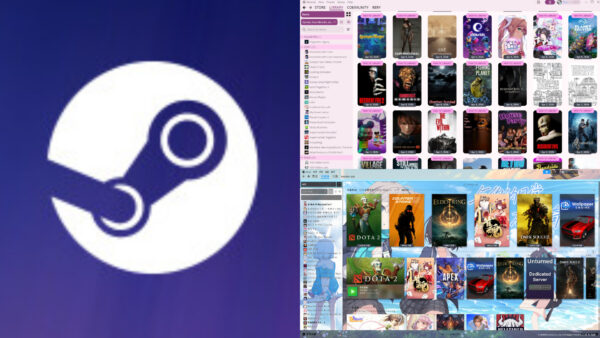
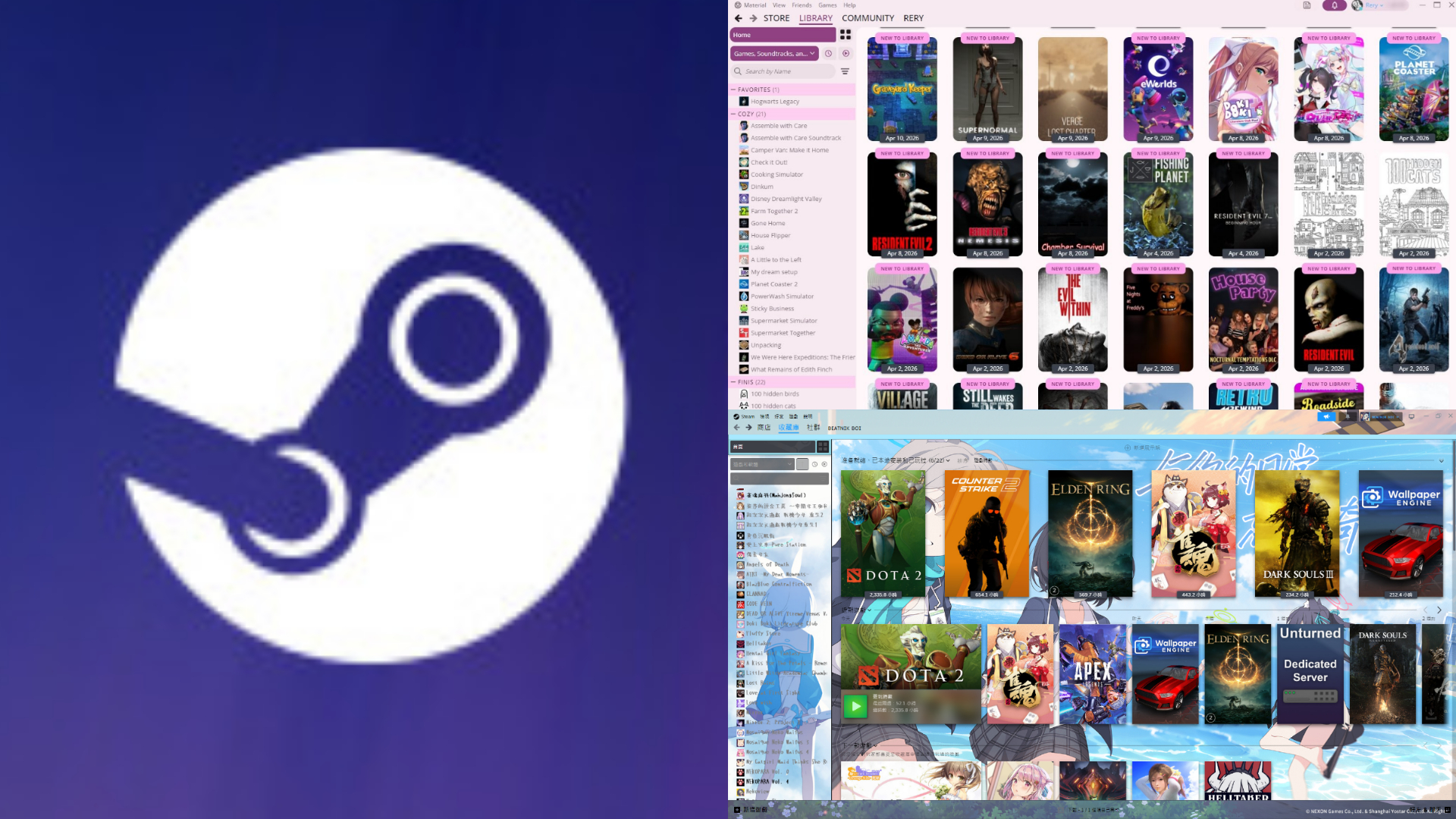
Steamのカラーテーマを好みの色に変更する方法がXで紹介され、話題になっています。「Millennium」というツールを使用することで、ピンクをはじめ任意の色にSteamのUIを変更できます。
https://twitter.com/urktoa/status/2046909314967781771?s=20
🛠️ 導入手順
- Millenniumをダウンロードする(steambrew.app)
- ダウンロードしたファイルをクリックしインストールする
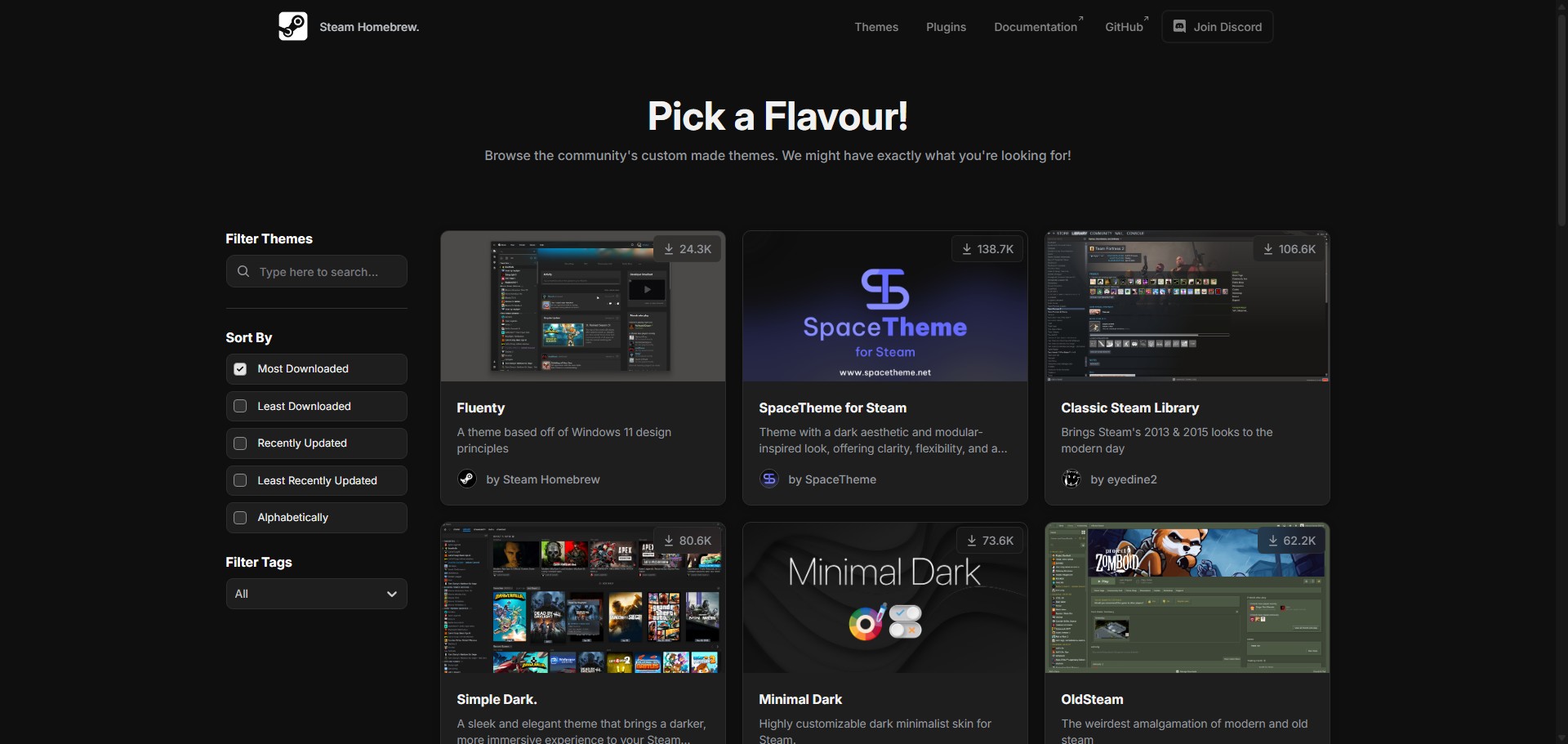
- 公式サイトのテーマページ(steambrew.app/themes)から好みのテーマを選択する
- テーマのIDをコピーする
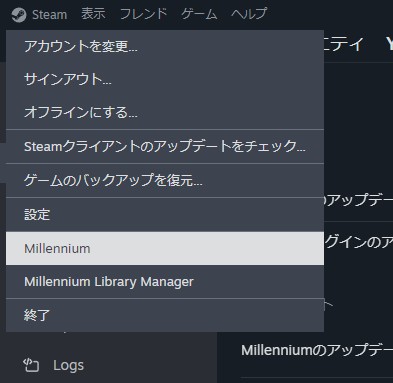
- Steam上部の「Steam」をクリックしてオプションを開く
- テーマ設定画面でコピーしたIDを貼り付ける
- 「General」および「Millennium Library Manager」から各部分の色を自由に編集可能
🎨 投稿者おすすめテーマ
投稿者が使用しているテーマは「material」です。ダークモード・ライトモードの切り替えが可能で、各部分の色を個別に編集するオプションも用意されています。テーマページからの検索またはID「ipYjqODds05KMcvh7QJn」で直接アクセスできます。
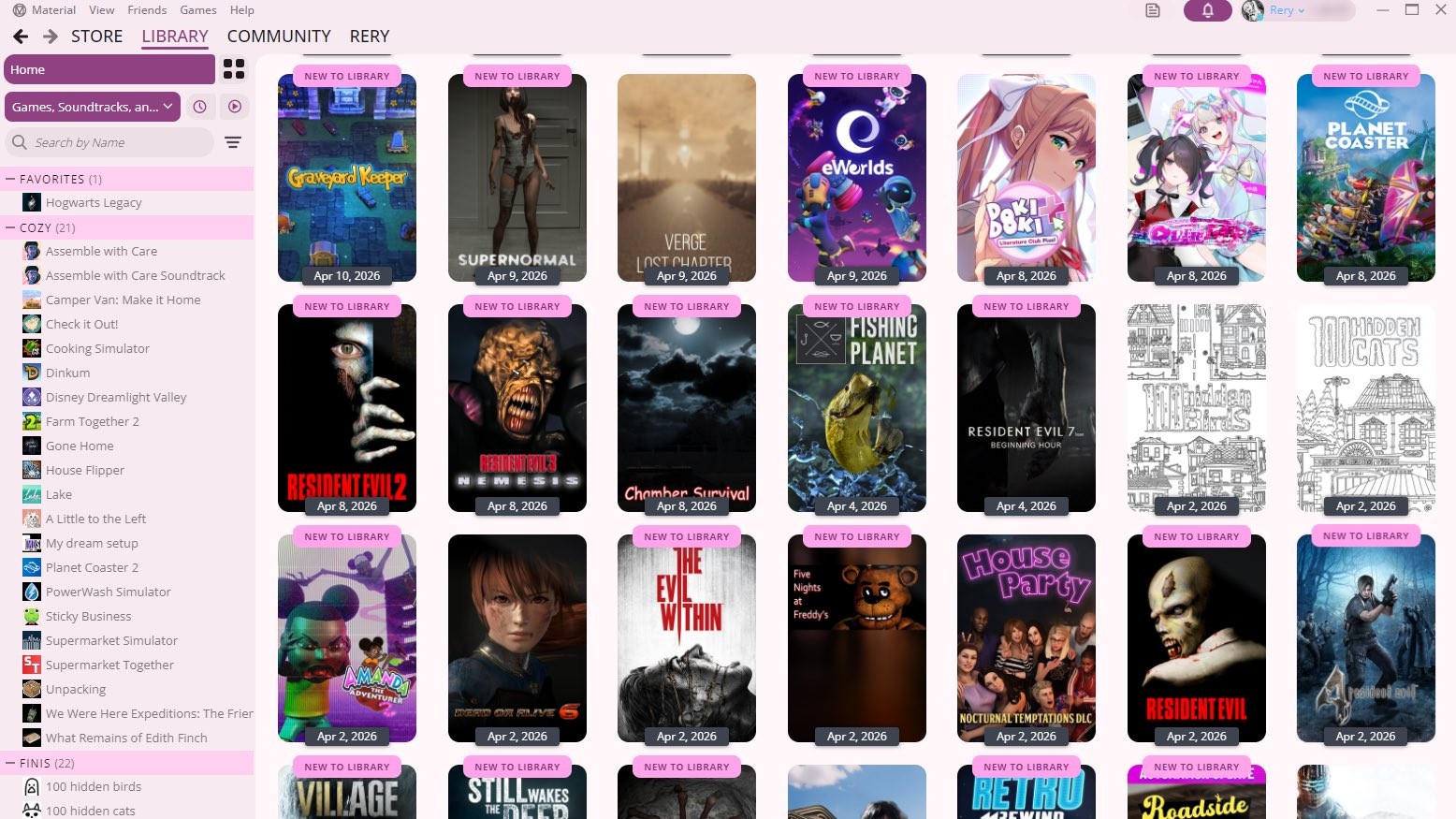
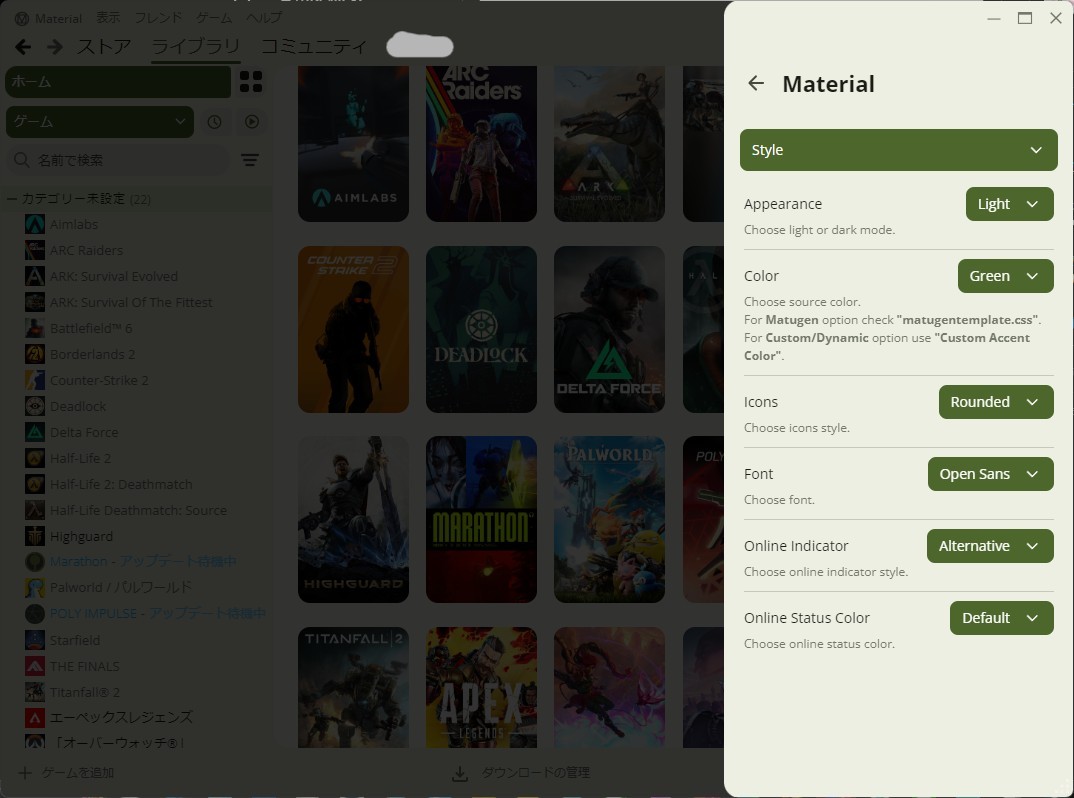
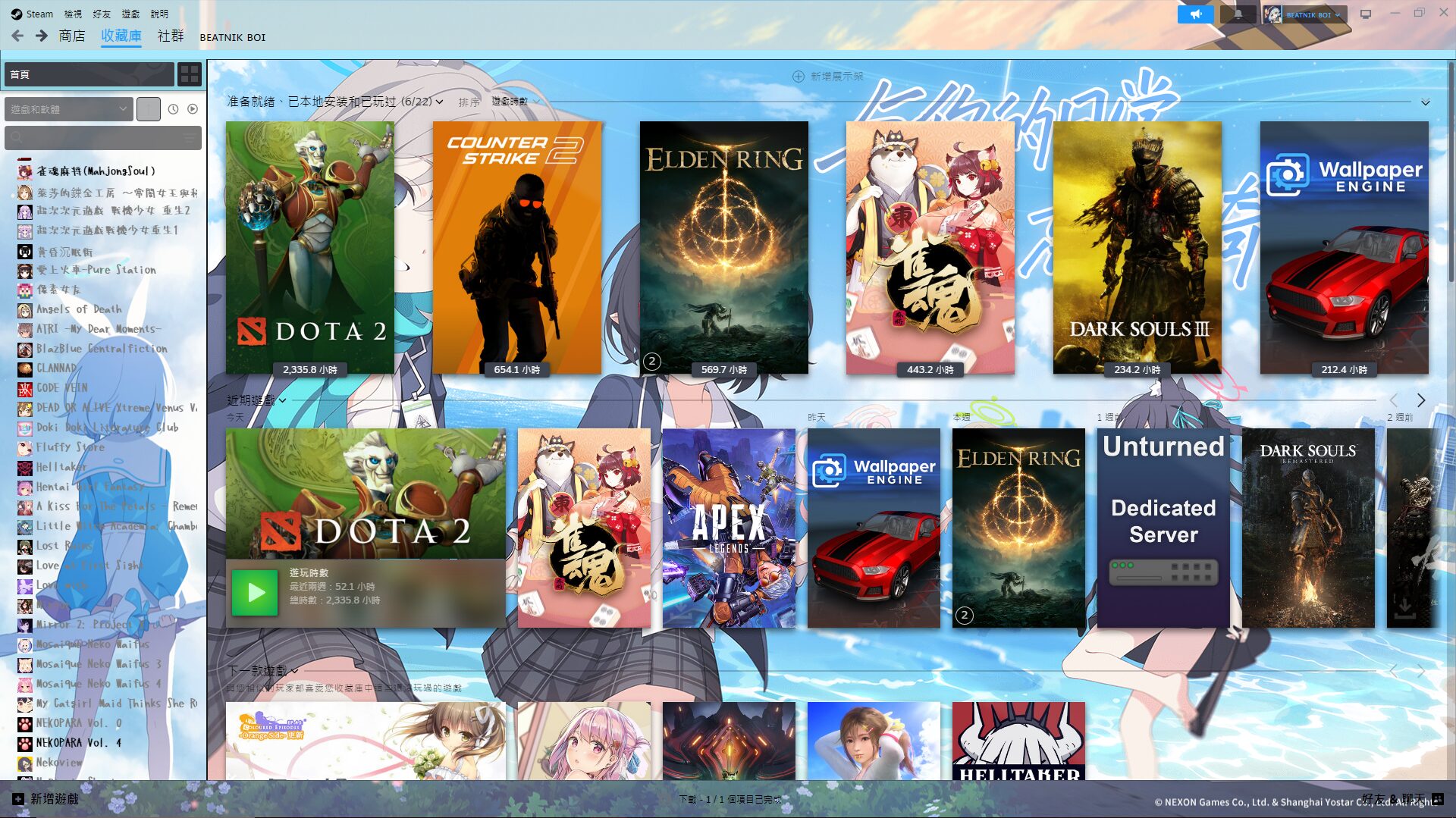
テーマは「material」以外にも多数公開されています。例えばブルーアーカイブ風のテーマなども存在しており、好みに合わせたカスタマイズが楽しめます。テーマ一覧はsteambrew.app/themesから確認できます。
導入前に知っておきたい注意点
- 本ツールはSteam公式が提供するものではなく、サードパーティ製のカスタマイズツールです。導入はご自身の判断・責任のもとで行ってください
- SteamやWindowsのアップデートにより動作しなくなる可能性があります
- WindowsDefenderがウイルスとして誤検知することがありますが、これは誤検知です。Millenniumが内部でWindowsのシステムファイルと同名のファイル(user32.dll)を使う仕組みのためで、実際には無害です
- ユーザーデータの保存・記録は一切行われません
- SteamクライアントソフトウェアはSteam加入者契約の改変禁止対象外のため、規約違反・BANにはあたりません
- GitHubのダウンロードURLで「ERR_SSL_PROTOCOL_ERROR」が表示される場合はネットワーク環境やブラウザの問題の可能性があります。別のブラウザで試すか、公式サイト(steambrew.app)から直接ダウンロードしてください
詳細な手順は投稿者のXポストでも確認できます。
元のポストはこちら
この記事にはアフィリエイトリンクが含まれる場合があります。